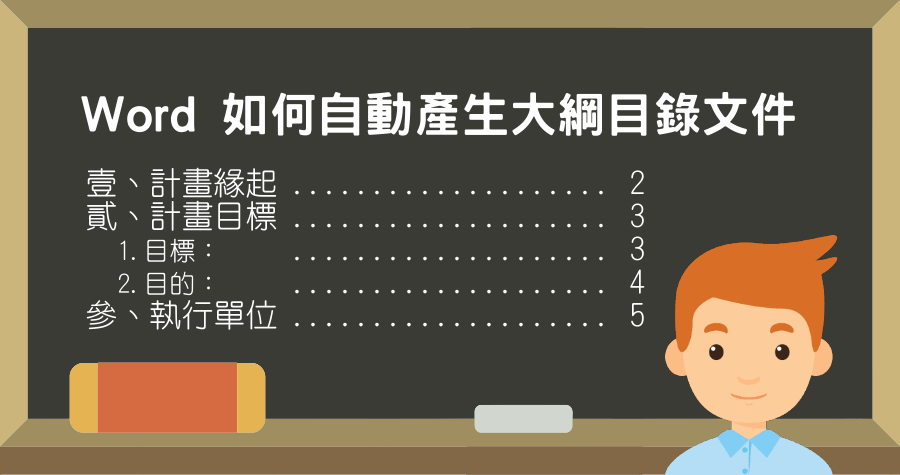
Word 更新目錄
,自動生成目錄後,如果又添加了新內容,需要把所加內容的章節添加到目錄中,只需更新目錄或把目錄改為另一種自動生成目錄樣式。,目錄的製作其實相當簡單,幾個步驟就可以完成,但目錄的製作牽扯到了頁碼與樣式的設定,所以我也會在這次的教學中告訴你一份報告(論文)...
自動生成目錄後,如果又添加了新內容,需要把所加內容的章節添加到目錄中,只需更新目錄或把目錄改為另一種自動生成目錄樣式。
** 本站引用參考文章部分資訊,基於少量部分引用原則,為了避免造成過多外部連結,保留參考來源資訊而不直接連結,也請見諒 **
Word目錄快速製作,階層一目了然
本文將介紹如何利用Word的內建工具快速建立目錄,從設定標題階層、插入目錄,再到更新目錄內容的操作步驟,深入淺出地帶領讀者掌握實用技巧。
word更新目錄:掌握Word目錄自動化的秘訣,告別手動調整的煩惱! ...
我以前也常常為了這個「word更新目錄」的問題搞到火大,但後來我發現,其實Word的目錄功能超強大,只要方法對了,自動化更新根本是小菜一碟! 快速跟你說, 怎麼更新Word目錄呢? 最簡單也最常用的一招就是:在目錄上點選滑鼠右鍵,然後選擇「更新功能變數」,接著再選擇「更新整個目錄」就好了喔! 是不是很簡單? 不過,這只是最基本的操作啦,裡面還有很多眉角,搞懂了絕對讓你效率大提升! 為什麼我們該好好學會「word更新目錄」? 你或許會想,啊就手動改一改不就好了嗎? 幹嘛那麼麻煩學什麼自動化? 拜託,你聽我說